
Hướng dẫn mở rộng phân vùng LVM trên server Linux Ubuntu
Bài viết hướng dẫn chi tiết các bước mở rộng phân vùng LVM trên server Linux Ubuntu khi ổ cứng vật lý vẫn còn dung lượng trống.
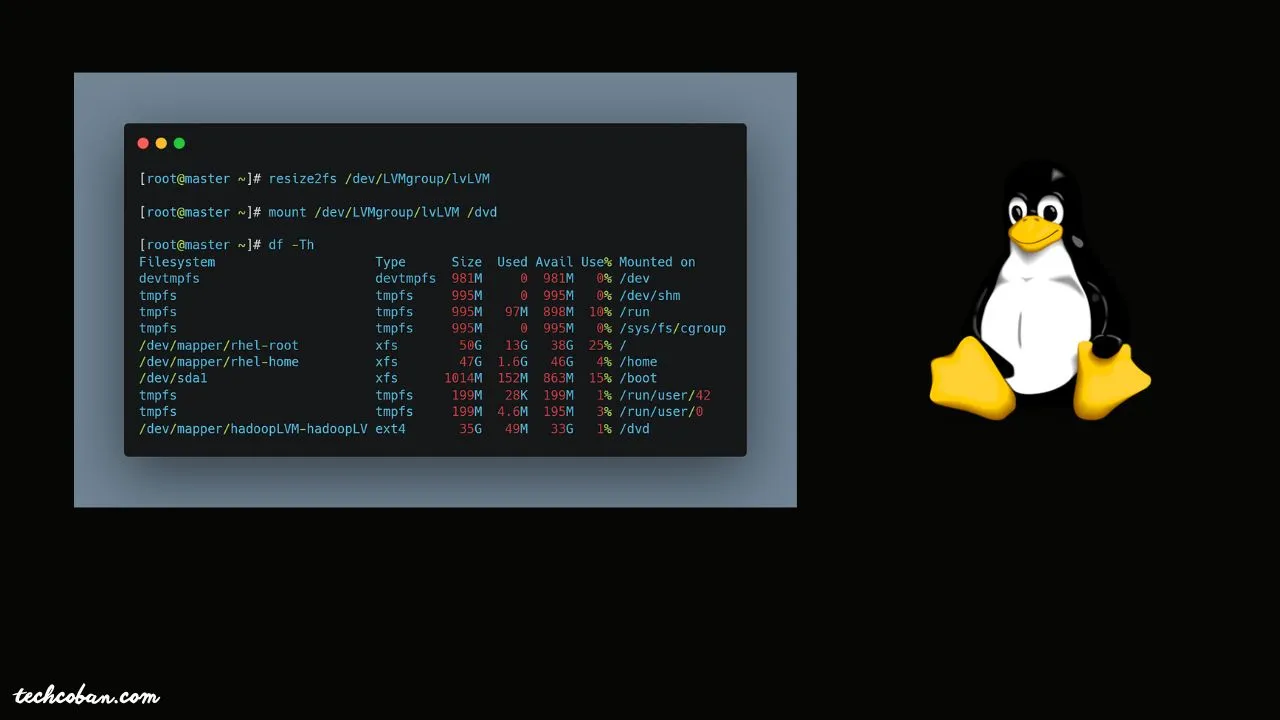
Bạn đang dùng server Linux Ubuntu và Disk (ổ cứng) đang dùng LVM Disk. Không may DATA trên phân vùng này phình ra hết dung lượng ổ cứng. Với giải pháp gắn thêm ổ cứng mới hoặc mở rộng ổ cứng hiện tại nếu còn dung lượng. Mình bỏ qua giải pháp gắn ổ cứng mới. Bài viết này mình dùng giải pháp mở rộng ổ cứng do ổ cứng vật lý còn nhiều dung lượng.
Mình ví dụ:
- Disk ban đầu cài: 400GB.
- Mở rộng thêm mới: 100GB.
1. Các bước thực hiện
Đầu tiên, kiểm tra dung lượng ổ đĩa hiện tại:
df -hMở rộng 100GB bằng cách stop server và tăng dung lượng cho ổ cứng hiện tại trên nền tảng ảo hóa (hoặc phần cứng). Sau khi mở rộng, chúng ta khởi động lại và kiểm tra Disk:
sudo fdisk -lLúc này phân vùng /dev/sda đã tăng thêm 100GB (total 500GB). Nhưng trên phân vùng /dev/sda vẫn chưa mapping dung luợng mới. Bạn có thể kiểm tra chi tiết bằng lệnh:
sudo lsblk2. Cấu hình để phân vùng LVM nhận dung luợng mới
Thực hiện chọn phân vùng ổ cứng cần tăng dung lượng (ví dụ phân vùng số 3 của /dev/sda):
sudo growpart /dev/sda 3Kiểm tra lại xem phân vùng đã được mở rộng chưa:
sudo lsblkThực hiện tăng dung lượng vật lý (Physical Volume) của phân vùng đã chọn:
sudo pvresize /dev/sda3Thực hiện chọn dung lượng cần tăng cho Logical Volume. Ở đây, mình lấy hết dung lượng Disk trống nên điền tham số +100%FREE:
sudo lvextend -l +100%FREE /dev/mapper/ubuntu--vg-ubuntu--lvCuối cùng, thực hiện resize lại file system trên phân vùng LVM để hệ điều hành nhận diện đủ dung lượng mới:
sudo resize2fs /dev/mapper/ubuntu--vg-ubuntu--lvChúc các bạn thành công!
Bình luận
Bài viết liên quan

Hướng Dẫn Cài Đặt Và Cấu Hình Fail2Ban Trên Ubuntu
Hướng dẫn chi tiết cách cài đặt và cấu hình Fail2Ban trên hệ điều hành Ubuntu giúp bảo vệ máy chủ Linux khỏi các cuộc tấn công Brute-force nguy hiểm.
Lập lịch backup Daily, Weekly, Monthly bằng Tar, Rsync và Cron trên Linux
Hướng dẫn cách tự động hóa quá trình sao lưu dữ liệu hàng ngày, hàng tuần và hàng tháng trên Linux sử dụng công cụ tar, find, rsync và crontab.
Beszel là gì? Giải pháp giám sát hệ thống nhẹ, hiện đại và miễn phí cho Linux, Docker và Homelab
Tìm hiểu Beszel là gì, giải pháp giám sát (monitoring) tài nguyên hệ thống, VPS, Docker hiện đại, nhẹ nhàng và hoàn toàn miễn phí thay thế Prometheus.