Nexterm là gì? Phần mềm quản lý máy chủ SSH, VNC & RDP mã nguồn mở dành cho DevOps và SysAdmin
Tìm hiểu Nexterm là gì, nền tảng quản lý kết nối từ xa mã nguồn mở giúp DevOps và SysAdmin dễ dàng quản lý máy chủ qua SSH, VNC và RDP trên cùng một giao diện.
Nexterm là gì?
Trong quá trình quản lý hạ tầng CNTT, các quản trị viên hệ thống (SysAdmin) và kỹ sư DevOps thường phải sử dụng nhiều công cụ khác nhau để truy cập máy chủ Linux qua SSH, kết nối máy tính Windows bằng RDP hoặc quản lý giao diện đồ họa thông qua VNC. Điều này khiến việc quản lý trở nên phân tán và khó kiểm soát khi số lượng máy chủ ngày càng tăng.
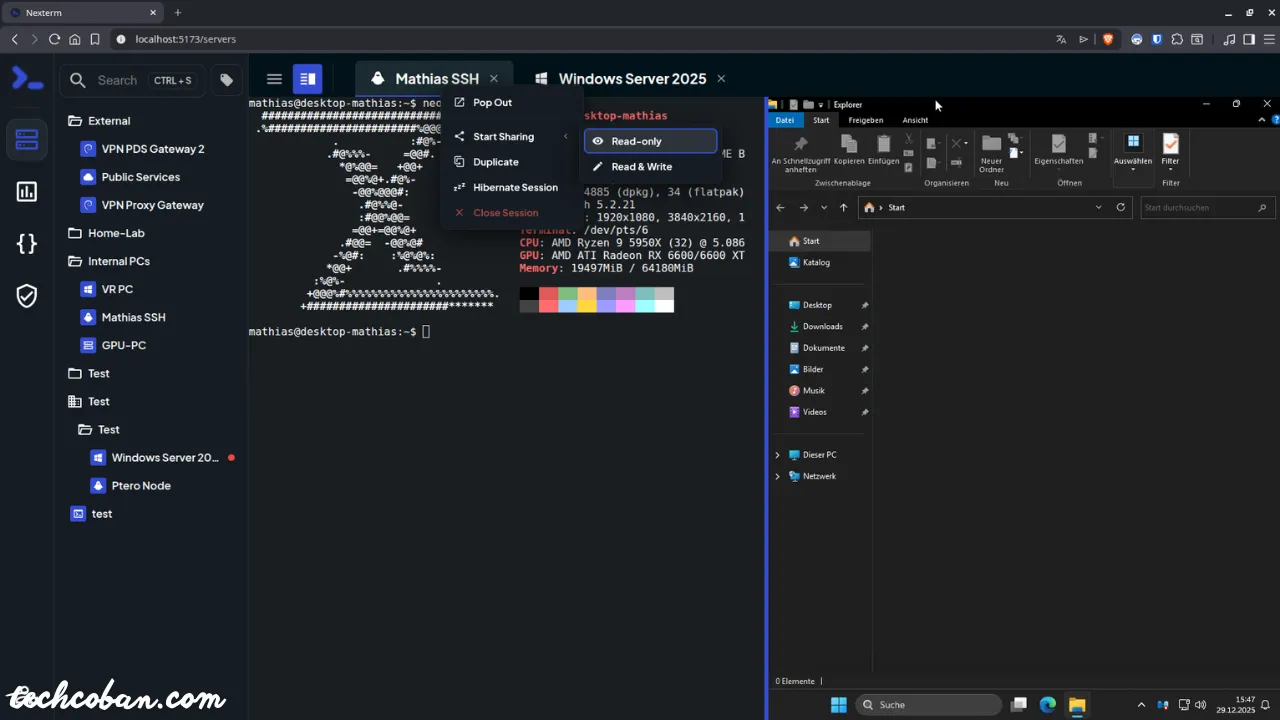
Nexterm là một nền tảng quản lý kết nối từ xa mã nguồn mở (Open Source) cho phép bạn quản lý SSH, VNC, RDP và nhiều loại kết nối khác trên một giao diện web duy nhất. Công cụ này được thiết kế dành cho SysAdmin, DevOps Engineer, Platform Engineer và các đội ngũ vận hành hệ thống muốn đơn giản hóa việc quản lý máy chủ.
Thay vì cài đặt nhiều phần mềm như PuTTY, MobaXterm, Remmina hoặc Microsoft Remote Desktop, Nexterm cung cấp một dashboard tập trung giúp truy cập và quản lý tất cả máy chủ từ trình duyệt web.
Các tính năng nổi bật của Nexterm
1. Quản lý SSH tập trung
Nexterm cho phép lưu trữ và quản lý nhiều kết nối SSH trên cùng một giao diện.
Lợi ích:
- Quản lý hàng trăm máy chủ Linux dễ dàng.
- Không cần nhớ IP hoặc thông tin đăng nhập.
- Hỗ trợ xác thực bằng Password và SSH Key.
- Truy cập trực tiếp từ trình duyệt.
2. Hỗ trợ VNC và RDP
Ngoài SSH, Nexterm còn hỗ trợ:
- VNC cho Linux Desktop.
- RDP cho Windows Server.
- Truy cập giao diện đồ họa trực tiếp từ trình duyệt.
Điều này đặc biệt hữu ích khi quản lý môi trường Windows Server hoặc các máy Linux cần GUI.
3. Giao diện Web hiện đại
Nexterm được xây dựng với giao diện hiện đại và thân thiện.
Ưu điểm:
- Responsive trên Desktop và Mobile.
- Dark Mode.
- Quản lý kết nối theo nhóm.
- Tìm kiếm nhanh máy chủ.
4. Self-Hosted hoàn toàn
Bạn có thể triển khai Nexterm trên:
- VPS Ubuntu
- Docker
- Kubernetes
- Homelab
- Cloud Server
Dữ liệu được lưu trữ trong hạ tầng của chính bạn, đảm bảo tính riêng tư và bảo mật.
5. Quản lý nhiều môi trường
Nexterm phù hợp cho:
- Development
- Testing
- Staging
- Production
Ví dụ:
Production
├── Kubernetes
├── Database
└── Monitoring

Staging
├── App Server
└── Database

Development
├── CI/CD
└── Test Environment
Kiến trúc triển khai Nexterm
+----------------+
| Web Browser    |
+--------+-------+
         |
         v
+----------------+
| Nexterm Server |
+--------+-------+
         |
         +------ SSH ------> Linux Servers
         |
         +------ RDP ------> Windows Servers
         |
         +------ VNC ------> Linux Desktop
Người dùng chỉ cần truy cập giao diện web của Nexterm để kết nối đến các máy chủ được cấu hình sẵn.
Hướng dẫn cài đặt Nexterm bằng Docker
Cách đơn giản và tối ưu nhất để triển khai Nexterm là sử dụng Docker và Docker Compose. Bạn có thể cài đặt trên bất kỳ máy chủ Linux nào (Ubuntu, Debian, CentOS…).
Bước 1: Tạo thư mục lưu trữ
Tạo một thư mục cấu hình và truy cập vào đó:
mkdir -p /opt/nexterm
cd /opt/nexterm
Bước 2: Tạo file Docker Compose
Tạo file docker-compose.yml với nội dung như sau:
version: '3.8'

services:
  nexterm:
    image: nexterm/nexterm:latest
    container_name: nexterm
    restart: always
    ports:
      - "6989:6989"
    volumes:
      - ./data:/app/data
Bước 3: Khởi động Nexterm
Chạy lệnh sau để tải image và khởi động container:
docker-compose up -dKiểm tra trạng thái container:
docker psBước 4: Truy cập và thiết lập ban đầu
Sau khi container chạy thành công, hãy mở trình duyệt web và truy cập vào địa chỉ:
http://<IP-MAY-CHU>:6989Ở lần truy cập đầu tiên, Nexterm sẽ yêu cầu bạn tạo tài khoản quản trị (Admin). Sau khi thiết lập xong, bạn có thể bắt đầu thêm các máy chủ Linux (SSH, VNC) hoặc Windows (RDP) vào hệ thống để quản lý.
Ưu điểm của Nexterm
Mã nguồn mở
Không tốn chi phí bản quyền.
Dễ triển khai
Có thể chạy bằng Docker chỉ trong vài phút.
Quản lý tập trung
Tất cả kết nối được quản lý từ một dashboard.
Truy cập mọi nơi
Chỉ cần trình duyệt web.
Hỗ trợ đa nền tảng
- Linux
- Windows
- macOS
Nexterm phù hợp với ai?
SysAdmin
Quản lý nhiều máy chủ Linux và Windows.
DevOps Engineer
Quản lý môi trường CI/CD, Kubernetes và Cloud.
Platform Engineer
Xây dựng nền tảng quản trị tập trung cho đội ngũ kỹ thuật.
Homelab Enthusiast
Quản lý Raspberry Pi, Mini PC, Proxmox, Docker và Kubernetes Cluster.
So sánh Nexterm với các giải pháp phổ biến
| Tính năng | Nexterm | MobaXterm | Guacamole |
|---|---|---|---|
| Open Source | ✅ | ❌ | ✅ |
| SSH | ✅ | ✅ | ✅ |
| VNC | ✅ | ✅ | ✅ |
| RDP | ✅ | ✅ | ✅ |
| Web-Based | ✅ | ❌ | ✅ |
| Docker Deploy | ✅ | ❌ | ✅ |
| Self-Hosted | ✅ | ❌ | ✅ |
Khi nào nên sử dụng Nexterm?
Nexterm là lựa chọn phù hợp nếu bạn:
- Quản lý nhiều máy chủ Linux và Windows.
- Muốn truy cập SSH, VNC, RDP trên cùng một giao diện.
- Cần giải pháp mã nguồn mở thay thế các công cụ thương mại.
- Muốn triển khai trên Docker hoặc Kubernetes.
- Cần một dashboard tập trung cho đội ngũ DevOps và SysAdmin.
Kết luận
Nexterm là một giải pháp quản lý máy chủ hiện đại, mã nguồn mở và dễ triển khai dành cho SysAdmin, DevOps Engineer và Platform Engineer. Với khả năng hỗ trợ SSH, VNC và RDP trên cùng một giao diện web, Nexterm giúp đơn giản hóa việc quản lý hạ tầng, tăng hiệu quả vận hành và giảm sự phụ thuộc vào nhiều công cụ riêng lẻ.
Nếu bạn đang tìm kiếm một giải pháp self-hosted để quản lý tập trung các máy chủ Linux và Windows, Nexterm là một lựa chọn đáng để trải nghiệm trong năm 2026.
Nguồn tham khảo
- Github Repository: https://github.com/gnmyt/nexterm
- Tài liệu chính thức (Docs): Tham khảo thêm tại Github Wiki hoặc trang chủ của dự án để biết thêm các tính năng cấu hình nâng cao.
Bình luận
Bài viết liên quan
Kubernetes là gì? Hệ sinh thái quản lý Container mạnh mẽ nhất
Tại sao Kubernetes lại trở thành tiêu chuẩn công nghiệp (de-facto) cho việc điều phối Container? Cùng tìm hiểu K8s cơ bản.

Hướng Dẫn Cài Đặt GitLab Runner Với Docker Cho Người Mới
Hướng dẫn từng bước cách cài đặt và cấu hình GitLab Runner bằng Docker trên máy chủ (EC2/VPS). Giải pháp hoàn hảo giúp tự động hóa quy trình CI/CD dễ hiểu cho cả người không chuyên kỹ thuật.