
Quản lý Docker toàn diện chỉ với Arcane UI
Khám phá Arcane UI, một công cụ giao diện trực quan và hiện đại giúp bạn quản lý Docker và Docker Compose một cách dễ dàng.

Docker đã trở thành công cụ quan trọng trong thế giới công nghệ hiện đại. Từ developer, DevOps cho đến người làm hệ thống, ai cũng ít nhiều sử dụng Docker để chạy ứng dụng dạng container. Tuy nhiên, không phải ai cũng quen làm việc với dòng lệnh.
Ngay cả với những người chuyên nghiệp, việc kiểm tra logs, xem trạng thái container, quản lý images hoặc khởi tạo stack bằng Docker Compose đôi khi cũng mất thời gian và dễ nhầm lẫn.
Và đó chính là lý do các Docker UI ra đời. Trong số này, Arcane Docker nổi lên như một lựa chọn mới đầy tiềm năng — giao diện đẹp, dễ dùng, self-hosted và đáp ứng tốt cho cả người mới lẫn người có kinh nghiệm.
Bài viết này sẽ giúp bạn hiểu Arcane là gì, cách hoạt động, điểm mạnh, và vì sao ngày càng nhiều người chuyển sang dùng Arcane thay vì chỉ dùng CLI hoặc Portainer.
1. Arcane Docker là gì?
Arcane là một giao diện quản lý Docker (Docker UI) được thiết kế hiện đại, đơn giản và dễ sử dụng. Khác với nhiều công cụ dạng cloud-based, Arcane là self-hosted, nghĩa là bạn tự chạy Arcane trên chính máy chủ của mình để quản lý Docker.
Điều này mang lại nhiều lợi ích:
- Toàn bộ dữ liệu nằm trong hạ tầng bạn quản lý.
- Không cần tài khoản đăng ký bên ngoài.
- Không phụ thuộc bên thứ ba.
- Hoạt động mượt trên Linux, macOS, Windows hoặc môi trường homelab.
Arcane phù hợp cho nhiều nhóm người:
- Người mới bắt đầu muốn học Docker mà không bị choáng bởi dòng lệnh.
- Developer muốn quản lý nhanh môi trường local.
- DevOps/SRE cần một giao diện gọn gàng để kiểm tra container, logs và deploy compose stacks.
- Người dùng homelab muốn quản lý NAS, Pi, máy chủ cá nhân một cách trực quan.
2. Điểm nổi bật của Arcane
2.1 Giao diện hiện đại và dễ dùng
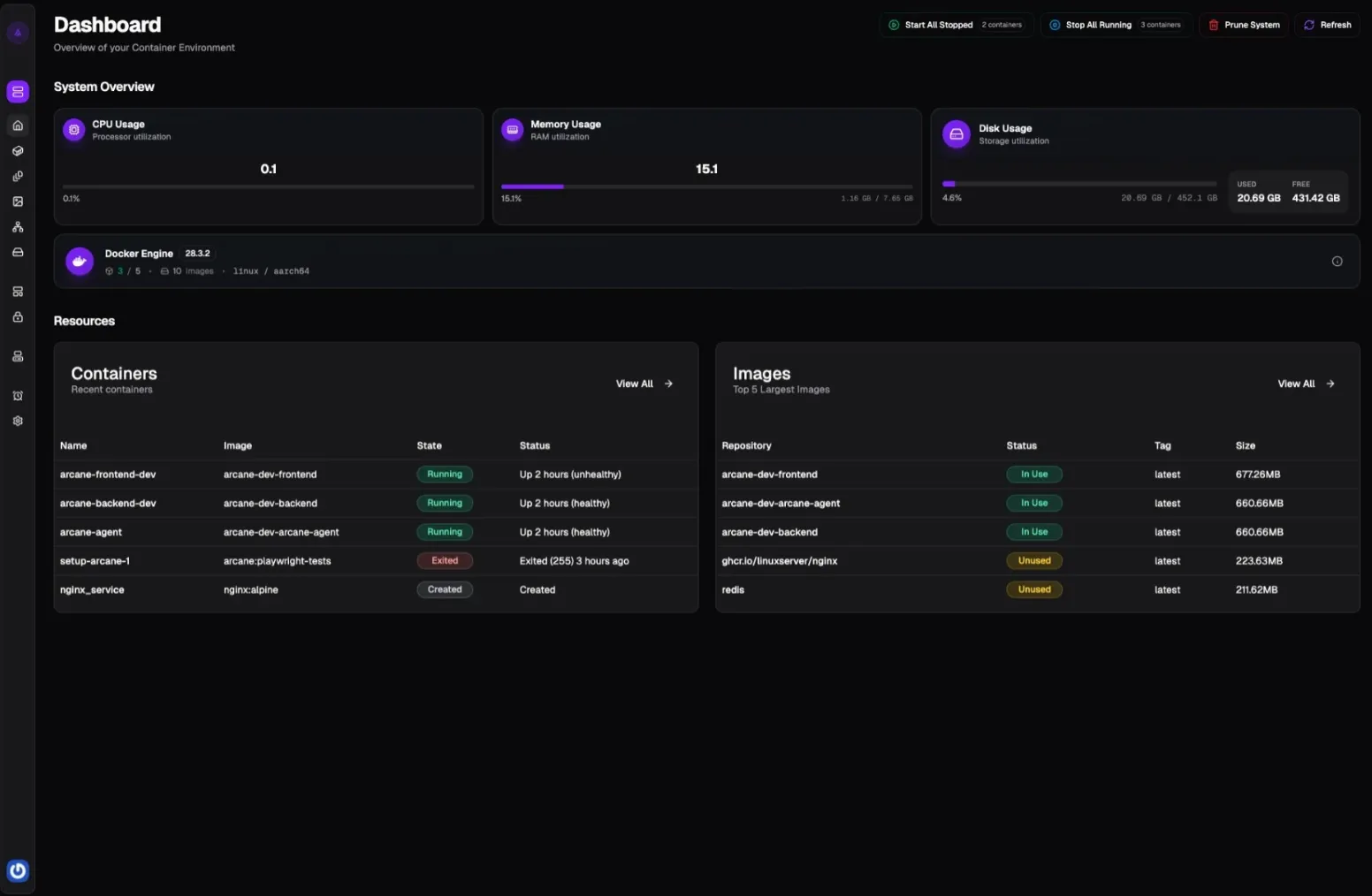
Điểm ấn tượng nhất ở Arcane là giao diện tối giản nhưng đầy đủ thông tin. Một vài điểm nổi bật:
- Dark mode đẹp mắt, phù hợp khi làm việc nhiều giờ.
- Status indicators rõ ràng cho từng container (running, stopped, unhealthy…).
- Dashboards trực quan giúp bạn xem tình trạng hệ thống nhanh chóng.
- Bố cục hợp lý, không quá phức tạp như Portainer.
Giao diện này phù hợp cho cả người kỹ thuật lẫn người dùng phổ thông có nhu cầu chạy container.
2.2 Triển khai cực dễ bằng Docker Compose
Arcane có thể được triển khai chỉ trong vài phút. Ví dụ, với Docker Compose bạn chỉ cần:
services:
  arcane:
    image: ghcr.io/getarcaneapp/arcane:latest
    container_name: arcane
    ports:
      - '3552:3552'
    volumes:
      - /var/run/docker.sock:/var/run/docker.sock
      - arcane-data:/app/data
      - /host/path/to/projects:/app/data/projects
    environment:
      - APP_URL=http://localhost:3552
      - PUID=1000
      - PGID=1000
      - ENCRYPTION_KEY=c16f53e9f13e6aab59affe08e5184bd9
      - JWT_SECRET=c16f53e9f13e6aab59affe08e5184bd9
    restart: unless-stopped

volumes:
  arcane-data:
Sau đó chạy lệnh:
docker compose up -dArcane sẽ tự động kết nối tới Docker Engine và hiển thị toàn bộ container, image, network, volume của bạn.
2.3. Quản lý container đầy đủ, từ cơ bản đến nâng cao
Arcane giúp bạn thực hiện hầu hết thao tác liên quan đến container như:
- Start / Stop / Restart container.
- Xem logs real-time.
- Xem tài nguyên CPU/RAM mà container đang sử dụng.
- Inspect chi tiết cấu hình container.
- Mở terminal/shell bên trong container.
- Xem port mappings.
- Gắn hoặc sửa volumes.
Điều này đặc biệt hữu ích với những ai không muốn nhớ các lệnh dài như:
docker exec -it ...
docker logs -f ...
docker inspect ...
Chỉ vài cú nhấp chuột là xong.
2.4. Quản lý images và volumes dễ dàng
Arcane cho phép bạn:
- Xem danh sách image.
- Xóa image không còn dùng.
- Pull image mới ngay từ UI.
- Xóa hoặc tạo volume.
- Xem volume nào đang gắn vào container nào.
Tính năng này giúp dọn dẹp hệ thống thuận tiện hơn, nhất là với môi trường nhiều container chạy trong thời gian dài.
2.5. Hỗ trợ Docker Compose & quản lý stack
Điểm cộng lớn của Arcane so với nhiều công cụ UI khác là:
- Upload file
docker-compose.yml. - Chỉnh sửa trực tiếp file compose từ UI.
- Deploy stack chỉ bằng một nút bấm.
- Xem log của từng service trong stack.
Rất phù hợp khi bạn triển khai:
- Traefik
- WordPress
- Nextcloud
- Plex / Jellyfin
- Các microservices
2.6. Tối ưu cho cả homelab và môi trường production nhỏ
Arcane hoạt động tốt trên:
- Ubuntu / Debian / CentOS
- Raspberry Pi / ARM
- NAS (Unraid, TrueNAS, Synology dạng Docker)
- Máy chủ cloud
- Laptop
Dù bạn dùng để học, quản lý server gia đình hay thử nghiệm dịch vụ mới, Arcane vẫn đáp ứng tốt.
3. Vì sao nên chọn Arcane thay vì chỉ dùng Docker CLI?
- Dễ theo dõi logs và trạng thái container.
- Không cần nhớ nhiều lệnh phức tạp.
- Dễ thao tác khi debug.
- Hữu ích khi nhiều người cùng quản lý hệ thống.
- Tăng tốc workflow khi triển khai và kiểm tra nhanh.
Arcane không thay thế CLI, nhưng nó làm cho việc quản lý hàng ngày trở nên nhanh hơn và trực quan hơn.
4. Tổng kết
Arcane mang lại sự cân bằng tốt giữa dễ dùng và tính năng mạnh mẽ, phù hợp cho mọi đối tượng. Nếu bạn muốn cải thiện trải nghiệm làm việc với Docker mà không cần công cụ phức tạp, Arcane chắc chắn là một lựa chọn tuyệt vời.
Hãy dùng thử Arcane nếu bạn:
- Muốn một Docker UI đơn giản – đẹp – hiện đại.
- Là người mới bắt đầu với Docker.
- Là DevOps cần thao tác nhanh với nhiều container.
- Đang vận hành homelab hoặc server cá nhân.
Bình luận
Bài viết liên quan
Lập lịch backup Daily, Weekly, Monthly bằng Tar, Rsync và Cron trên Linux
Hướng dẫn cách tự động hóa quá trình sao lưu dữ liệu hàng ngày, hàng tuần và hàng tháng trên Linux sử dụng công cụ tar, find, rsync và crontab.
Tạo chứng chỉ SSL Wildcard cho Subdomain với Cloudflare và Docker
Hướng dẫn chi tiết cách tạo chứng chỉ SSL Wildcard miễn phí từ Let's Encrypt cho mọi Subdomain tự động thông qua DNS Challenge của Cloudflare và Docker.

Hướng dẫn cài đặt và cấu hình OpenVPN trên Ubuntu 22.04
Bài viết hướng dẫn chi tiết từng bước cách cài đặt, cấu hình OpenVPN Server và tạo kết nối từ OpenVPN Client trên Ubuntu 22.04 một cách chuẩn nhất.