
Cấu hình IP tĩnh trên Ubuntu Server 20.04
Bài viết hướng dẫn chi tiết cách thiết lập địa chỉ IP tĩnh trên Ubuntu Server 20.04 sử dụng công cụ Netplan để đảm bảo các dịch vụ hoạt động ổn định.

Khi thiết lập máy ảo trong mạng nội bộ, chúng ta nên thiết lập IP tĩnh cho máy chủ để bảo đảm các dịch vụ được hoạt động trơn tru, không bị gián đoạn vì IP bị thay đổi sau mỗi lần khởi động lại.
Trong bài viết này, mình sẽ chia sẻ cách thiết lập địa chỉ IP tĩnh cho máy tính cài Ubuntu Server 20.04. Cấu hình này cũng có thể áp dụng tương tự cho các phiên bản Ubuntu khác.
1. Kiểm tra IP trên Ubuntu Server
Đầu tiên, hãy kiểm tra IP hiện tại và tên cổng mạng của máy tính bằng lệnh:
ip addr show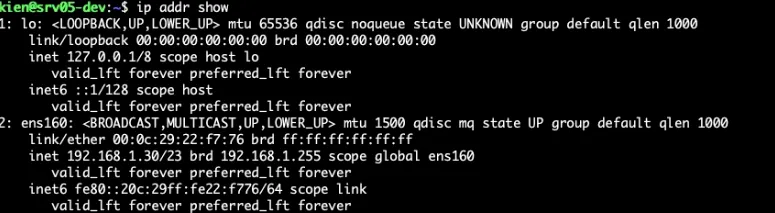
Trong kết quả trả về, bạn sẽ thấy tên cổng mạng (ví dụ: ens160 hoặc eth0) cùng với IP hiện tại. Chúng ta có thể lấy chính IP này (nếu nó đang được cấp bởi DHCP) làm IP tĩnh, hoặc bạn chọn một IP khác trong dải mạng (subnet) chưa được sử dụng.
Kiểm tra thông số Gateway và DNS bằng lệnh:
networkctl status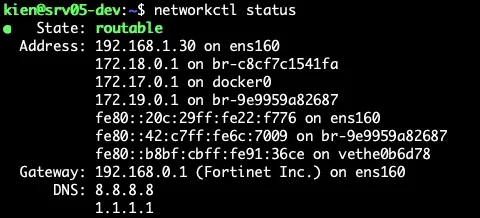
Các bạn chú ý lưu lại 2 thông số Gateway và DNS để dùng cho cấu hình ở bước tiếp theo.
2. Cấu hình IP tĩnh trên Ubuntu Server
Trên Ubuntu 20.04, cấu hình mạng được thiết lập và quản lý bởi công cụ Netplan. Để đổi thành IP tĩnh, chúng ta cần chỉnh sửa file .yaml nằm trong thư mục /etc/netplan (thường có tên là 00-installer-config.yaml hoặc 50-cloud-init.yaml).
Mở file cấu hình bằng trình soạn thảo Nano:
sudo nano /etc/netplan/00-installer-config.yamlSửa lại nội dung file tương tự như mẫu cấu hình dưới đây (chú ý khoảng trắng vì YAML rất nhạy cảm với thụt lề):
network:
  ethernets:
    ens160:
      dhcp4: no
      addresses:
        - 192.168.1.30/23
      gateway4: 192.168.0.1
      nameservers:
          addresses: [8.8.8.8, 1.1.1.1]
  version: 2
Trong đó:
ens160: Thay bằng tên cổng mạng của bạn đã kiểm tra ở Bước 1.- Tùy theo Subnet của mạng nội bộ đang sử dụng mà bạn sẽ chỉnh
addressesvàgateway4cho tương ứng. - Ở dòng
nameservers, các bạn có thể sử dụng DNS của Cloudflare (1.1.1.1và1.0.0.1) hoặc của Google (8.8.8.8và8.8.4.4), hoặc điền cả hai.
Sau khi sửa xong, lưu file và thoát (Ctrl+O, Enter, Ctrl+X).
Tiếp theo chạy lệnh netplan apply để áp dụng các thông số mạng vừa mới thay đổi:
sudo netplan applyĐể chắc chắn, bạn có thể kiểm tra lại IP của máy bằng lệnh ip addr show một lần nữa. Nếu IP đã được chuyển thành 192.168.1.30 như đã thiết lập trong file cấu hình Netplan thì có nghĩa là bạn đã thành công.
Server của bạn giờ đã được cấu hình địa chỉ IP tĩnh một cách an toàn!
3. Tổng kết
Việc cấu hình IP tĩnh cho server Ubuntu thông qua công cụ Netplan khá đơn giản và trực quan. Việc thiết lập này là bắt buộc nếu bạn muốn server của mình đóng vai trò là một Database Server, Web Server hay Proxy Server, giúp hệ thống hoạt động trơn tru mà không sợ bị đứt kết nối mỗi khi khởi động lại máy. Chúc các bạn thao tác thành công!
Bình luận
Bài viết liên quan

Hướng dẫn cài đặt Keepalived trên Ubuntu 22.04 LTS tạo High Availability
Bài viết hướng dẫn chi tiết cách cài đặt và cấu hình Keepalived trên Ubuntu 22.04 LTS để thiết lập High Availability (HA) với Virtual IP (VIP), giúp hệ thống hoạt động liên tục.

Quản lý Docker toàn diện chỉ với Arcane UI
Khám phá Arcane UI, một công cụ giao diện trực quan và hiện đại giúp bạn quản lý Docker và Docker Compose một cách dễ dàng.
Hướng dẫn mở rộng phân vùng LVM trên server Linux Ubuntu
Bài viết hướng dẫn chi tiết các bước mở rộng phân vùng LVM trên server Linux Ubuntu khi ổ cứng vật lý vẫn còn dung lượng trống.